在桌面主机开启服务
- 在保存项目的电脑上安装并打开 Rovai Desktop,先确认原会话可以正常工作。
- 进入“设置 → 远程连接”。8766 未被占用时保留默认值;否则选择空闲端口。修改端口后,需要重新开启服务才生效。
- 开启远程访问,确认状态变为运行中且页面列出地址。Desktop 会在主机的网络接口上接受连接。
- 先在这台电脑用本机地址检查;手机应选择手机所在网络能够访问的主机地址。
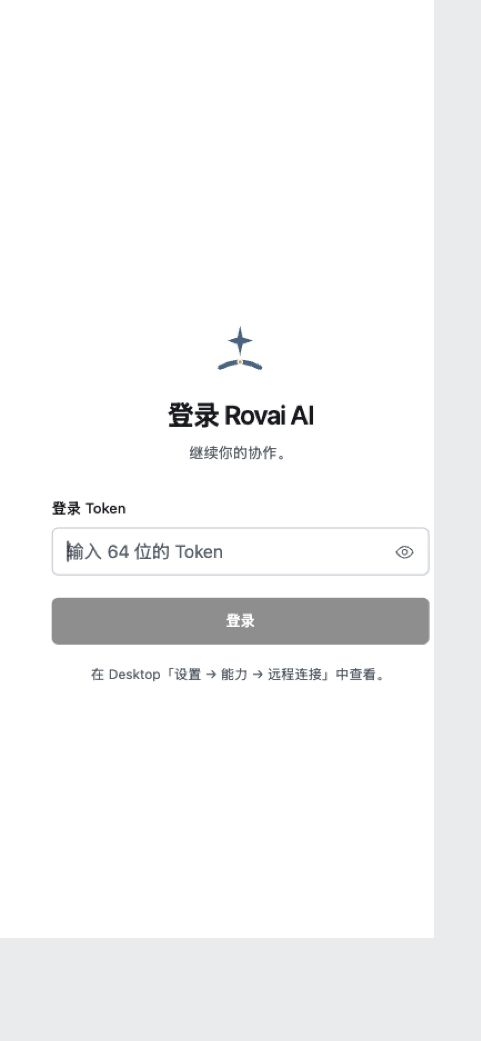
- 从同一设置页复制登录 Token,填入浏览器登录表单。不要把 Token 放进 URL、截图或共享笔记。
设置入口与运行地址
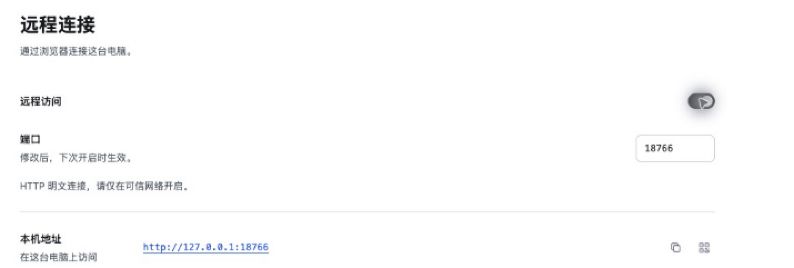
读懂访问地址
- 127.0.0.1 / localhost
- 这两个地址指向浏览器所在设备。在手机上它们指手机自身,不是你的 Mac;只供 Rovai 主机上的浏览器使用。
- 局域网地址
- 例如 http://192.168.1.50:8766。使用主机可达网卡的实际地址及所选端口。
- 0.0.0.0
- 这是监听范围,不是手机应输入的目标地址,表示服务接受可用 IPv4 网卡上的连接。
- 二维码快捷登录
- 使用登录二维码时,把它视为短期凭据;准备连接时再生成,私下扫码,过期后重新生成。本教程使用 Token 表单,不公开有效二维码。
在手机尺寸下登录
进入同一会话继续工作
- 登录后展开导航,选择与 Desktop 相同的项目和会话。
- 先读最后一条消息,查看执行和文件变更,再向指定队员发出小范围后续请求。项目仍在桌面主机上。
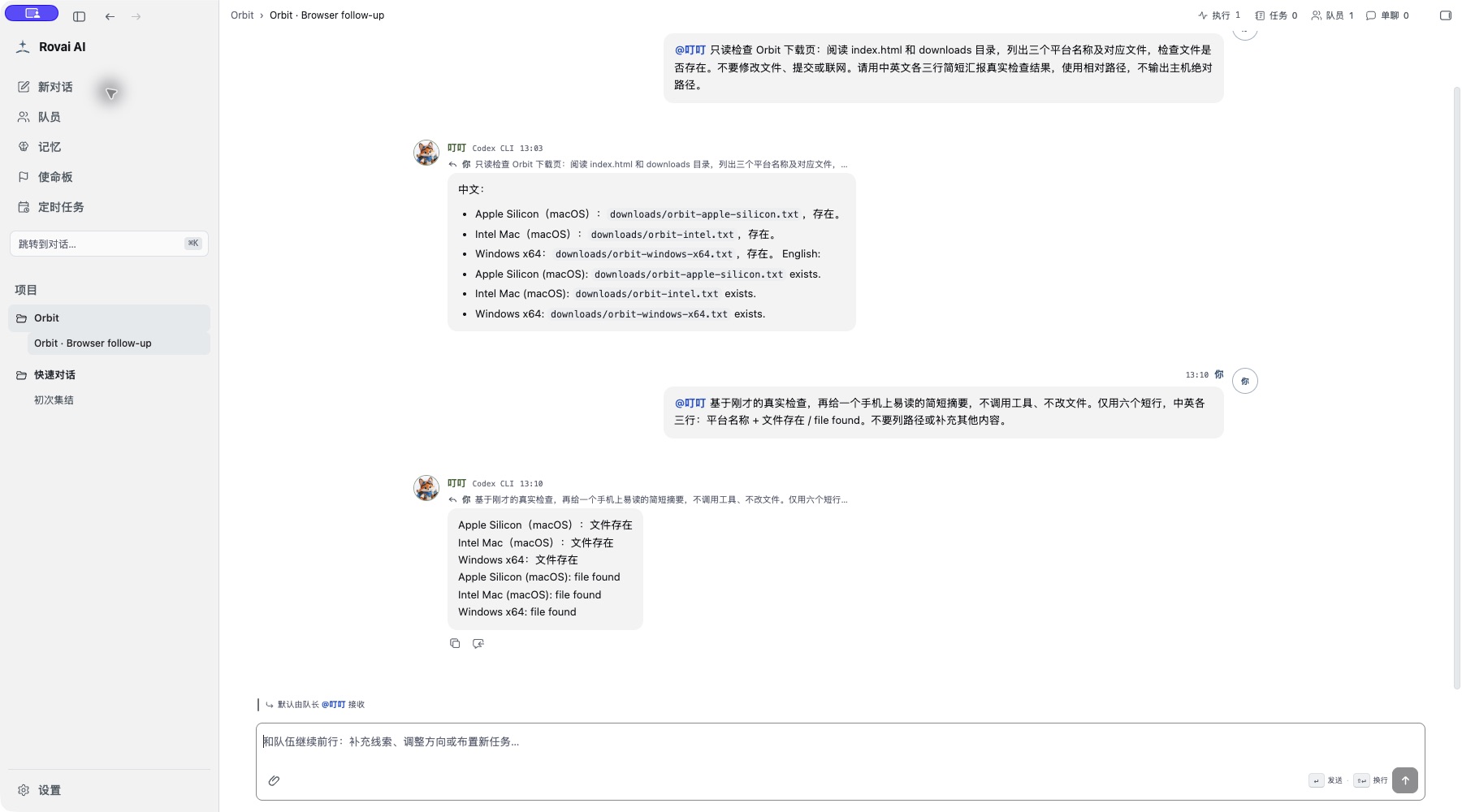
- 回到 Desktop 打开同一会话,浏览器请求及结果属于同一个实例。
- 浏览器掉线后先重新连接、检查原执行,再决定是否重发相同请求。
同一主机上的会话
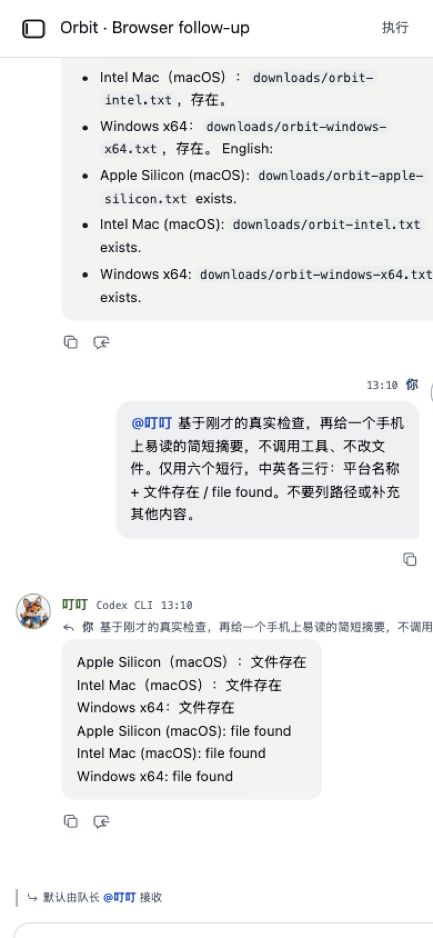
桌面端对应的同一会话
保持工作台可用
主机需要保持唤醒、联网,Desktop 持续运行;所选智能体应已安装、登录,并能访问模型服务。关闭浏览器标签页不会停止已经接收的执行。
关闭 Web 访问会结束浏览器会话,不等于撤销 Desktop 中的工作。退出 Desktop 或关闭主机可能中断执行。App 重启后,要回远程连接重新开启 Web。
跨网络访问阅读 Tailscale 教程。Desktop 0.4.1 设置无法配置外部 HTTPS 来源;需要 Serve HTTPS 或公网域名时,使用独立 Server 配方。