使用主机的网络地址
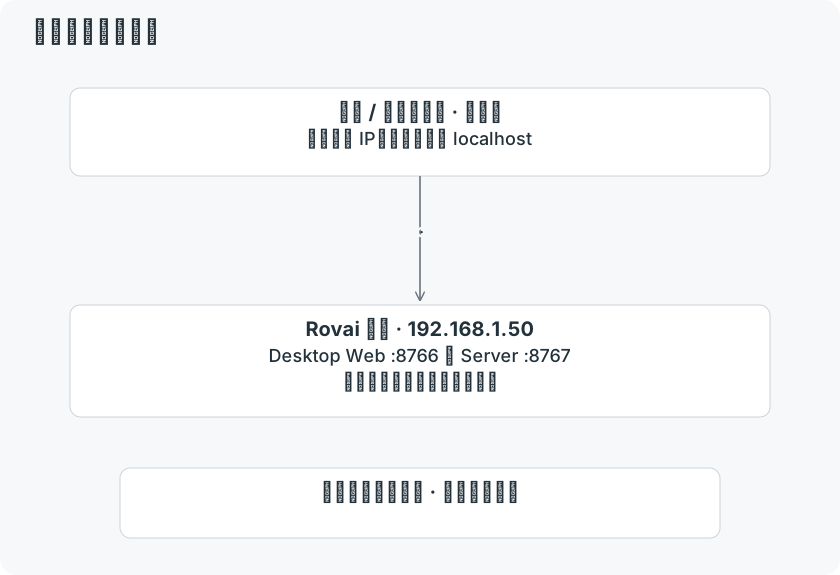
在主机查找正确 IP
- 两台设备接入同一可信网络。Wi-Fi 名称相似并不够:其中一台可能在访客网络或隔离 VLAN。
- macOS 打开“系统设置 → 网络”,选择正在使用的连接,在 TCP/IP 中查看地址。Windows 运行 ipconfig,查看有效网卡的 IPv4 地址。Linux 运行 ip -br -4 addr。
- 选另一台设备能够到达的网卡地址,例如 192.168.1.50;忽略回环、断开连接及无关 VPN 的地址。
- 经常使用时可在路由器保留主机 DHCP 地址;更换网络后重新确认。
选择监听范围
- Desktop Web
- 在远程连接中开启。Desktop 0.4.1 在所选端口监听网络接口(默认 8766),通过主机防火墙限制可达来源。
- 独立 Server
- 先停止原前台实例,再使用局域网监听地址及 --allow-insecure-lan 启动。指定网卡 IP 可缩小监听范围;0.0.0.0 则覆盖全部 IPv4 网卡。
Server · 监听一张局域网网卡
rovai-server --data-dir "$HOME/.rovai-server" \
--listen 192.168.1.50:8767 --allow-insecure-lan使用对应安装的程序入口
把 IP 替换为真实主机地址。macOS 0.4.0 按安装页把 rovai-server 替换为 "$HOME/.local/share/rovai-server/current/rovai-server"。Windows PowerShell 请把参数放在同一行,不使用上方 shell 续行符。
该参数确认在可信网络使用未加密 HTTP,不会关闭登录认证。不要把此端口通过路由器映射到公网,也不要允许全部公网来源访问。
只放行所需局域网流量
- 若主机防火墙阻止连接,为所选 TCP 端口和可信局域网网段增加入站规则,保持防火墙开启。
- macOS 检查 Rovai Desktop 或 Server 程序的防火墙应用许可。Windows 将入站规则限定为专用网络和本地子网,不要为连接方便把不可信网络改成专用。
- Ubuntu 使用 UFW 时,下方示例允许一个 /24 局域网访问 8767。替换真实网段;Desktop 才使用 8766。命令仅添加规则,不会启停 UFW。
- 在另一台设备打开 Server 的 http://192.168.1.50:8767/,或 Desktop 的 http://192.168.1.50:8766/。输入对应实例 Token,进入目标会话。
Ubuntu UFW · 限定来源的示例规则
sudo ufw allow from 192.168.1.0/24 to any port 8767 proto tcp
sudo ufw status地址打不开时逐项检查
- 网络不一致
- 不需要关闭认证或防火墙。先检查 Wi-Fi、访客隔离、公司 VLAN 规则和 VPN 路由。
- 只监听回环
- 127.0.0.1 只能从主机访问。用目标网卡重新启动 Server;只改浏览器 URL 不会改变监听范围。
- 地址或端口变化
- 重新查看主机 IP 与服务端口;浏览器记住的旧地址可能已失效。
- 主机休眠 / App 停止
- 唤醒主机,启动目标实例,确认运行状态。浏览器不会自行唤醒或启动主机。
- 页面打开但不能登录
- 使用本实例 Token,并保持页面地址一致;来源和会话错误见登录维护页。