可以照着改的两份资料
以下是隔离示例中的文档资料,并未修改 Rovai 默认队员。先写稳定的职责;“今天只改 index.html”和这次验收条件放进会话请求。
性格标签描述协作风格,工作准则描述可反复采用的做法;两者都不增加智能体权限。队员资料和智能体配置分别保存。
叮叮 · 实现示例
- 团队角色
- 实现
- 专业职责
- 完成范围明确的修改,并说明交付了哪些文件。
- 性格底色
- 务实、好奇;缺少会影响实现的决定时提出问题。
- 工作准则
- 先读现有文件,遵守修改范围,交付前验证结果,并说明尚未验证的部分。
- 成长方向
- 让实现交付更容易被检查。
- 智能体配置
- 本例使用 Codex CLI、智能体默认模型、workspace-write 和 on-request。实际可选项以你使用的智能体为准。
芝士 · 审查示例
- 团队角色
- 审查
- 专业职责
- 检查正确性、可访问性及边界情况,问题附具体文件位置。
- 性格底色
- 细致、坦诚;区分确认的缺陷和建议。
- 工作准则
- 独立检查,不编造缺陷;没有要求时不修改,说明浏览器或环境限制。
- 成长方向
- 把每项发现写成具体、可执行的小请求。
- 智能体配置
- Codex CLI 使用 read-only 文件权限和 on-request 审批。只读限制文件编辑,不改变队员身份。
长期名册和会话队伍
名册让队员能够参加后续工作;会话决定这次有哪些成员、谁是队长。修改名册资料不等于把队员加入当前会话。
当前工作从会话顶部“队员”查看参与关系和运行配置。移出成员前,阅读受影响事项预览,先交接未完成责任。
操作步骤
- 从侧栏打开“队员”,在名册中选择一位队员,或创建新队员。
- 按需要填写名字、团队角色、专业职责、形象与工作准则;新队员只填名字也可以创建。
- 点击“保存队员信息”。同页下方的运行配置需要单独保存。
队员资料编辑区
资料区域位于智能体配置之上。两个“保存”按钮分别提交不同内容。
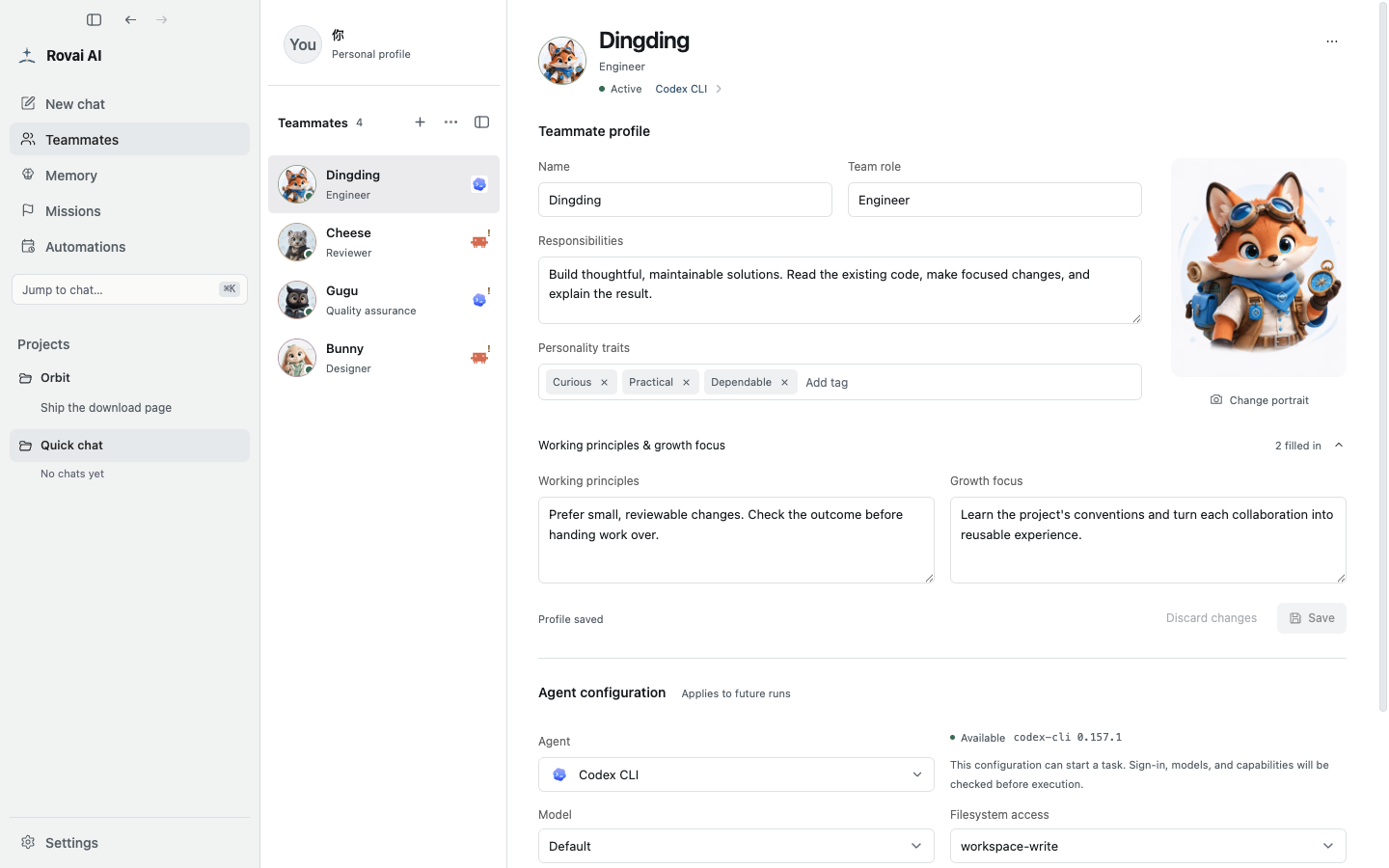
队员资料字段逐项说明
- 名称
- 显示在名册、@ 候选和会话消息中。此项必填,建议给队员使用便于区分的名字。
- 团队角色
- 用简短称谓说明队员在团队里的位置,例如实现、审查或设计;便于邀请时判断人选。
- 专业职责
- 说明长期负责什么、通常交付什么。这里写稳定分工,不要塞进某次会话的临时任务。
- 性格底色
- 最多六个简短标签,帮助表达协作风格;它们不控制执行权限。
- 形象
- 用于在名册、消息和执行列表中辨认队员,不影响智能体模型。
- 工作准则
- 写明队员处理工作、核对结果和交接时遵循的稳定原则。
- 成长方向
- 记录希望队员在后续协作中持续改进的能力或习惯。
创建、保存与修改
创建新队员时只填名称即可。明确分工后再补团队角色与专业职责;工作准则和成长方向有具体内容时再展开填写。
“保存队员资料”提交身份字段;改变智能体、模型或权限时,要滚动到下方另点“保存智能体配置”。分别查看每一区域的已保存或未保存状态。