Server 0.4.1 桥接版
此版补齐 0.4.0 缺失的内置 Skill 资源,也修复从已安装命令链接启动的问题。之前 macOS arm64 0.4.0 的首次请求失败仍保留在下方历史截图中。
安装包及系统验收不等于每个编程智能体或模型都已通过资格验收。请参考兼容性说明,并用小请求验证自己的智能体。
选择 Server 发布版
本教程使用 Server 0.4.1(标签 server-v0.4.1),与 Desktop 0.4.1 分别发布。使用这个 Server 标签下的安装包、安装脚本及 SHA256SUMS。
包内包含服务程序、匹配的 Web 界面和内置 Skill,必须保持完整。运行 Host 本身不依赖 Electron、Node、Rust 或 pnpm;编程智能体仍有各自的安装和认证要求。
选择主机安装包
| 主机 | 安装包 | 条件与边界 |
|---|---|---|
| macOS Apple 芯片 | rovai-server-0.4.1-macos-arm64.tar.gz | Apple Silicon |
| macOS Intel | rovai-server-0.4.1-macos-x64.tar.gz | Intel x64 |
| Linux x64 GNU | rovai-server-0.4.1-linux-x64.tar.gz | glibc 2.35 基线;Ubuntu 22.04+ / Debian 12+;无 ARM64 或 Alpine/musl 包 |
| Windows x64 | rovai-server-0.4.1-windows-x64.zip | 需要 x64 Visual C++ v14 Runtime;安装器不代装该系统组件 |
获取文件与前置依赖
准备一个普通主机账号
- 使用一个普通系统账号运行 Server 和智能体。在同一账号下安装并登录智能体,不要为解决 CLI 找不到而改用 root 启动 Rovai。
- 项目放在这个账号可以读取、按需要写入的主机目录。浏览器设备的文件夹不会自动挂载到主机。
- 选择长期保留、没有符号链接路径组件的绝对数据目录。默认是进程账号主目录下的 ~/.rovai-server;程序文件和项目文件另存。
- 确认端口空闲。先用 127.0.0.1:8767 完成本机检查,再按后续连接教程让其他设备可达。
macOS / Linux · 下载安装器
curl -fL 'https://github.com/murray17/rovai-ai/releases/download/server-v0.4.1/install-server.sh' -o install-server.sh
sh install-server.sh --version 0.4.1Unix 安装器做了什么
在一个工作文件夹中运行命令。下载需要 curl,脚本使用系统常见的解包与 SHA-256 工具;主机有安装审查要求时先阅读下载的脚本。
默认程序目录为 ~/.local/share/rovai-server,内含按版本保留的 revisions 和 current 链接;命令链接位于 ~/.local/bin/rovai-server。安装器用同一 Release 的 SHA256SUMS 校验选中归档,并向常用 shell 配置添加有保护的 PATH 项;新开终端使其生效。
安装器不会建立系统服务、安装智能体或迁移 Desktop 数据。离线安装时,在另一设备下载同一标签的匹配归档与 SHA256SUMS,一起传入,再使用 --from-dir /绝对路径/发布文件夹。--prefix 与 --bin-dir 分别指定程序和命令目录。
Windows · 从 PowerShell 安装
Invoke-WebRequest 'https://github.com/murray17/rovai-ai/releases/download/server-v0.4.1/install-server.ps1' -OutFile install-server.ps1
.\install-server.ps1 -Version 0.4.1Windows 程序位置
程序默认放在 %LOCALAPPDATA%\Programs\RovaiServer\current,并加入用户 PATH。新开 PowerShell,运行 rovai-server --version。-InstallDirectory 可指定程序根目录,-FromDirectory 可使用本地发布文件。
若提示缺少 VCRUNTIME140.dll,先安装 Microsoft 的 x64 v14 组件。如果组织策略阻止脚本,按组织批准的方式执行;本教程不要求更改整机脚本策略。
升级 macOS 0.4.0 安装
早期 macOS arm64 包通过 ~/.local/bin/rovai-server 启动时可能找不到 Web 界面。把 0.4.1 安装到原程序目录,保留原数据目录;之后普通 rovai-server 命令应能找到包内资源。
暂时无法升级时,可直接启动旧版 current/rovai-server 查看原数据,但缺少内置 Skill 仍会阻碍智能体执行。
首次启动 · macOS
rovai-server \
  --data-dir "$HOME/.rovai-server" \
--listen 127.0.0.1:8767首次启动 · Linux
rovai-server --data-dir "$HOME/.rovai-server" --listen 127.0.0.1:8767首次启动 · Windows PowerShell
rovai-server --data-dir "$HOME/.rovai-server" --listen 127.0.0.1:8767登录并准备工作环境
- 保持终端打开,等启动摘要出现 Ready,并检查地址与数据目录。本机浏览器打开 http://127.0.0.1:8767/。
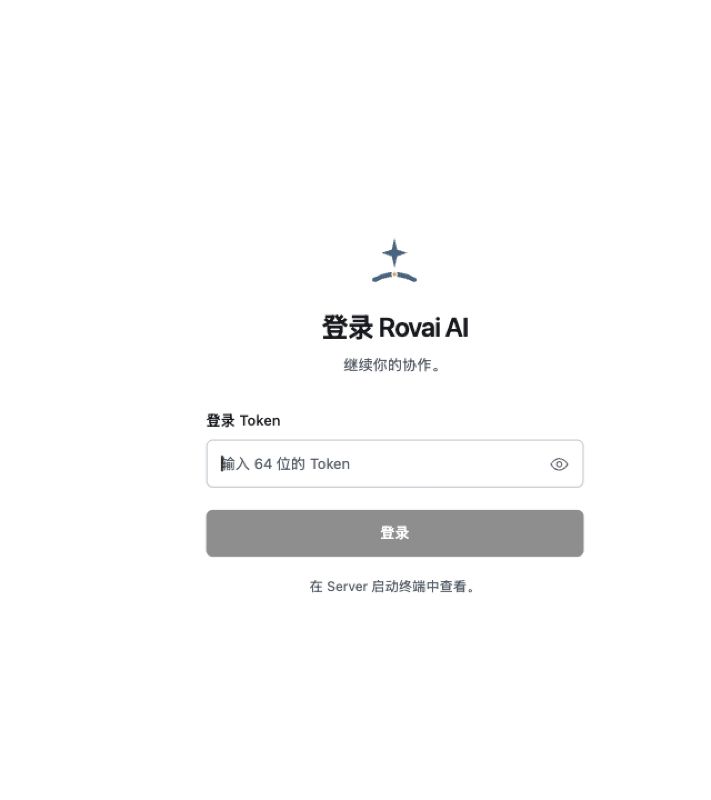
- 使用交互式启动终端显示的登录 Token。输出被重定向或由服务管理器启动时,在另一终端用相同 --data-dir 运行 token 命令。
- 登录后检查 Server 主机的智能体 / Runtime 设置。浏览器登录不等于完成智能体认证。
- 创建或配置一位队员,选择主机项目目录,新建会话,发送一个小的只读请求。打开执行记录,对照实际文件核对回答。
- 前台运行时按 Ctrl-C,等待进程退出。用同一账号、同一数据目录再次启动,会重新打开原工作台。
获取 Token · Linux / Windows
rovai-server --data-dir "$HOME/.rovai-server" token获取 Token · macOS
rovai-server --data-dir "$HOME/.rovai-server" token浏览器登录
这组示例验证了什么
登录截图取自历史 0.4.0 浏览器流程,只用于说明登录,不代表 0.4.1 界面或智能体执行结果。0.4.1 包验收覆盖原生归档、内置 Skill 和浏览器生命周期,不代表每个智能体或实体手机连接均通过。
智能体支持与 Host 安装包可用性分别判断,尤其 Linux 智能体仍保留各自的预览 / 验收状态。依赖具体智能体前,先阅读兼容性说明。