从你发出的请求开始看
Orbit 中的实现、审查和对比度修复是不同的执行。打开“执行”,选中对应队员和请求,不要把上一条成功记录当成最新消息的结果。
消息被接收后仍可能等待投递或执行条件。工作被领取后才产生执行;排队、运行、等待和终态说明的是某次操作,而非整个项目的状态。
介入前先分清状态
- 还没开始
- 查看消息处理提示和队列。队员可能忙碌、不可用,或正在等待前一次执行安全收尾。先看配置与原因,再决定是否重发。
- 运行中
- 查看已观察到的叙述和工具步骤。长命令或模型思考阶段可能暂时没有新输出;已用时间不是完成倒计时。
- 等待审批
- 打开审批,查看目标和原生选项。处理这一项后,再确认执行是否继续。
- 等待输入
- 阅读提问或缺少的条件,在相应会话补充信息。缺少产品决定时,增加权限不能代替回答。
- 失败或中断
- 阅读最后成功步骤和错误,在发送后续请求前检查文件,因为此前的写入可能已发生。
- 执行完成
- 阅读最终结果、变更文件与限制。过程结束不认证内容质量,也不表示所有任务和使命都完成。
检查实现与审查
- 打开“执行”选择叮叮的实现请求;需要命令或结果时展开步骤。
- 阅读最终消息,并打开下方文件变更卡片。
- 另外选择芝士的审查请求,把具体发现与文件对照。
- 后续修复产生新执行,应检查新记录与刷新后的文件,同时保留旧过程的事实。
真实运行中的请求
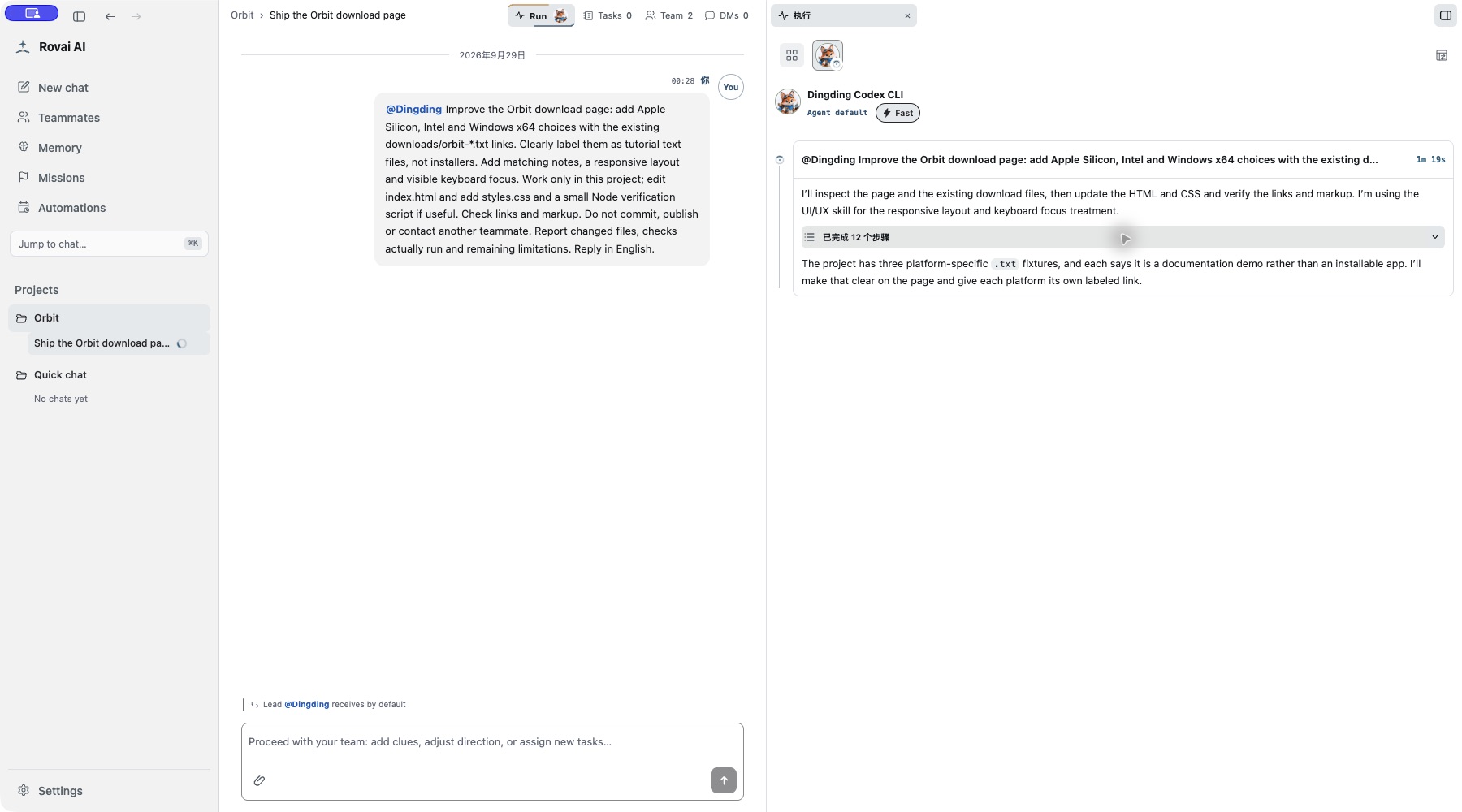
三种执行台布局
以下画面展示同一次真实对比度修复。选择布局只影响阅读方式,不改变执行及权限;展开对应项可比较。
固定到右侧
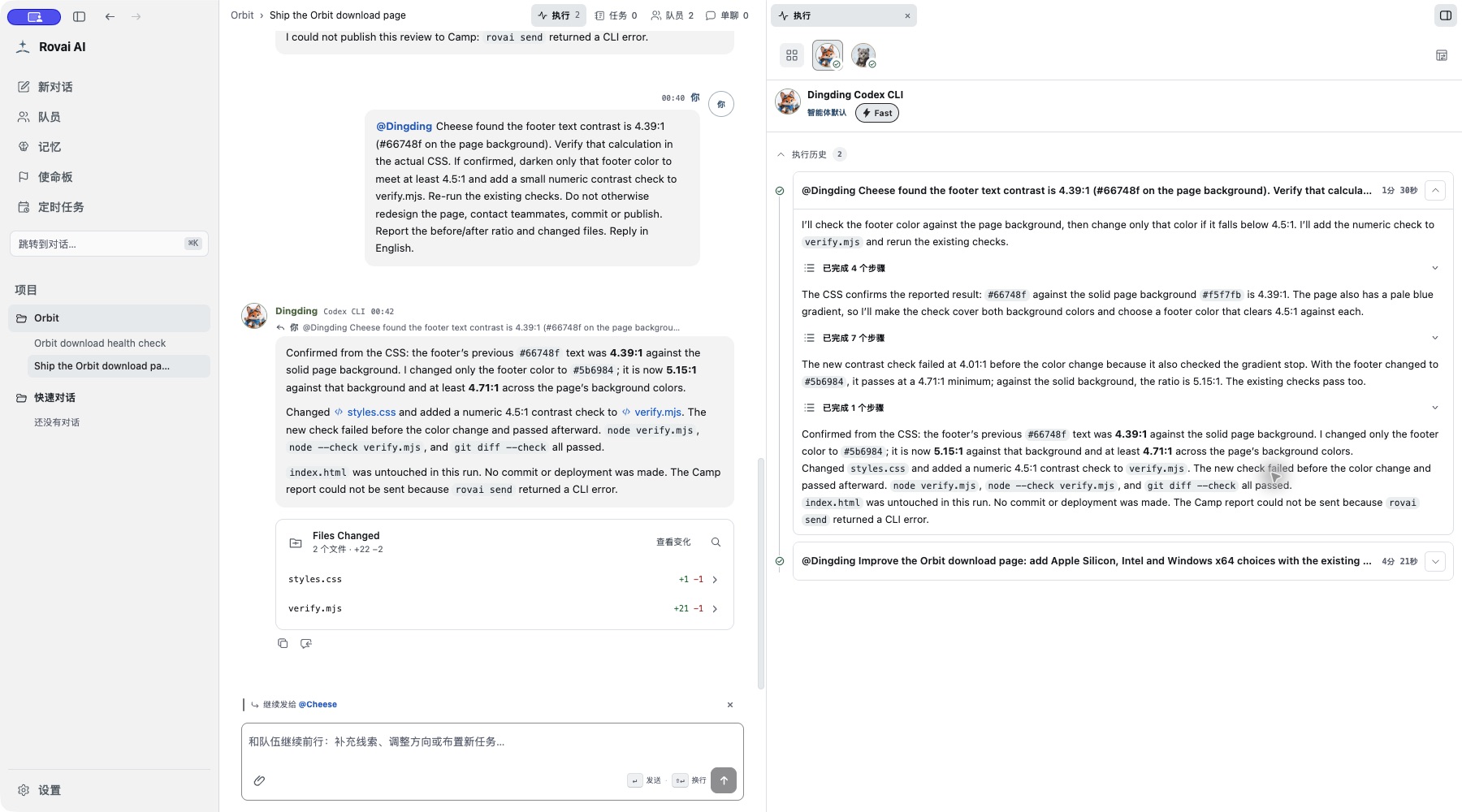
浮层
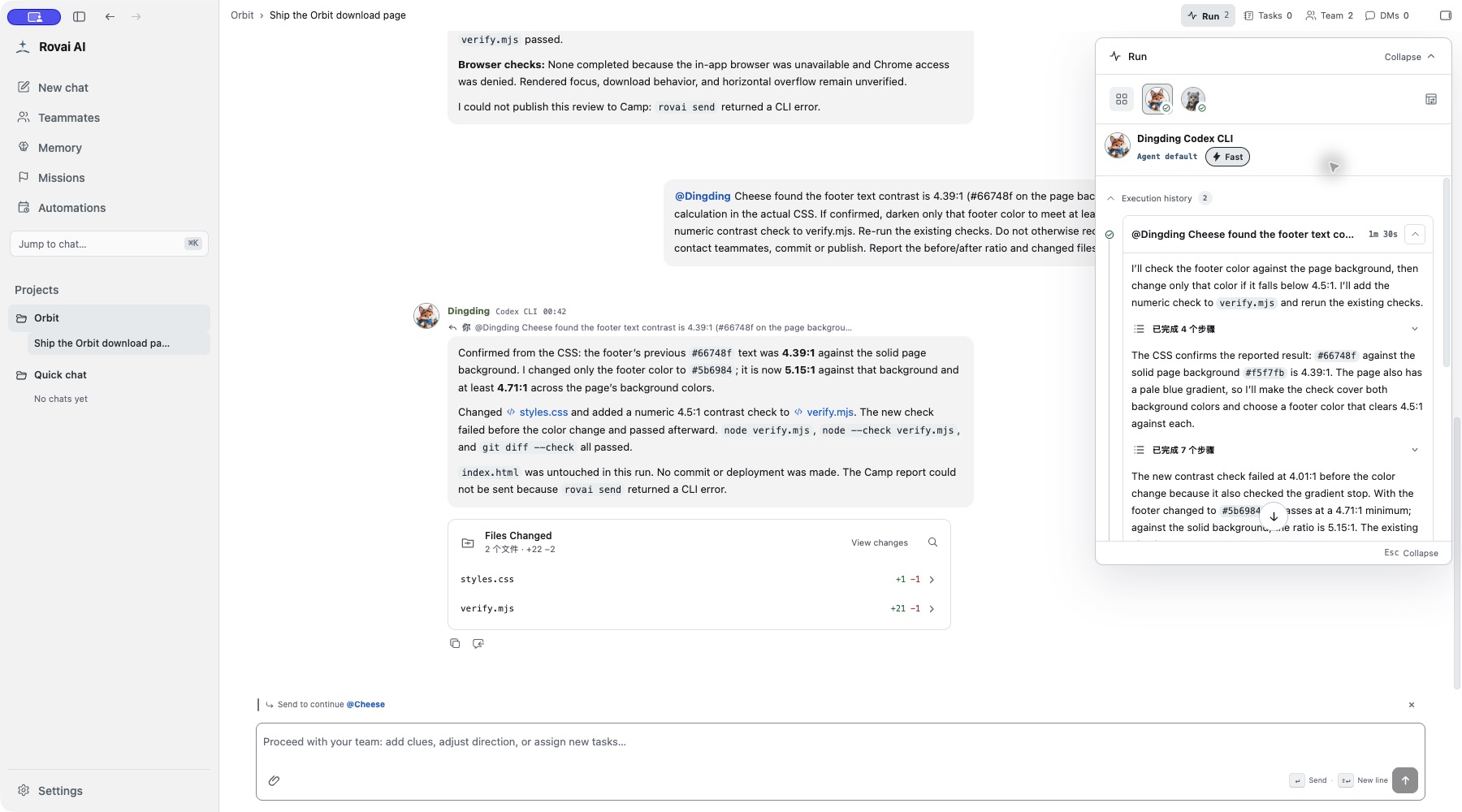
底部
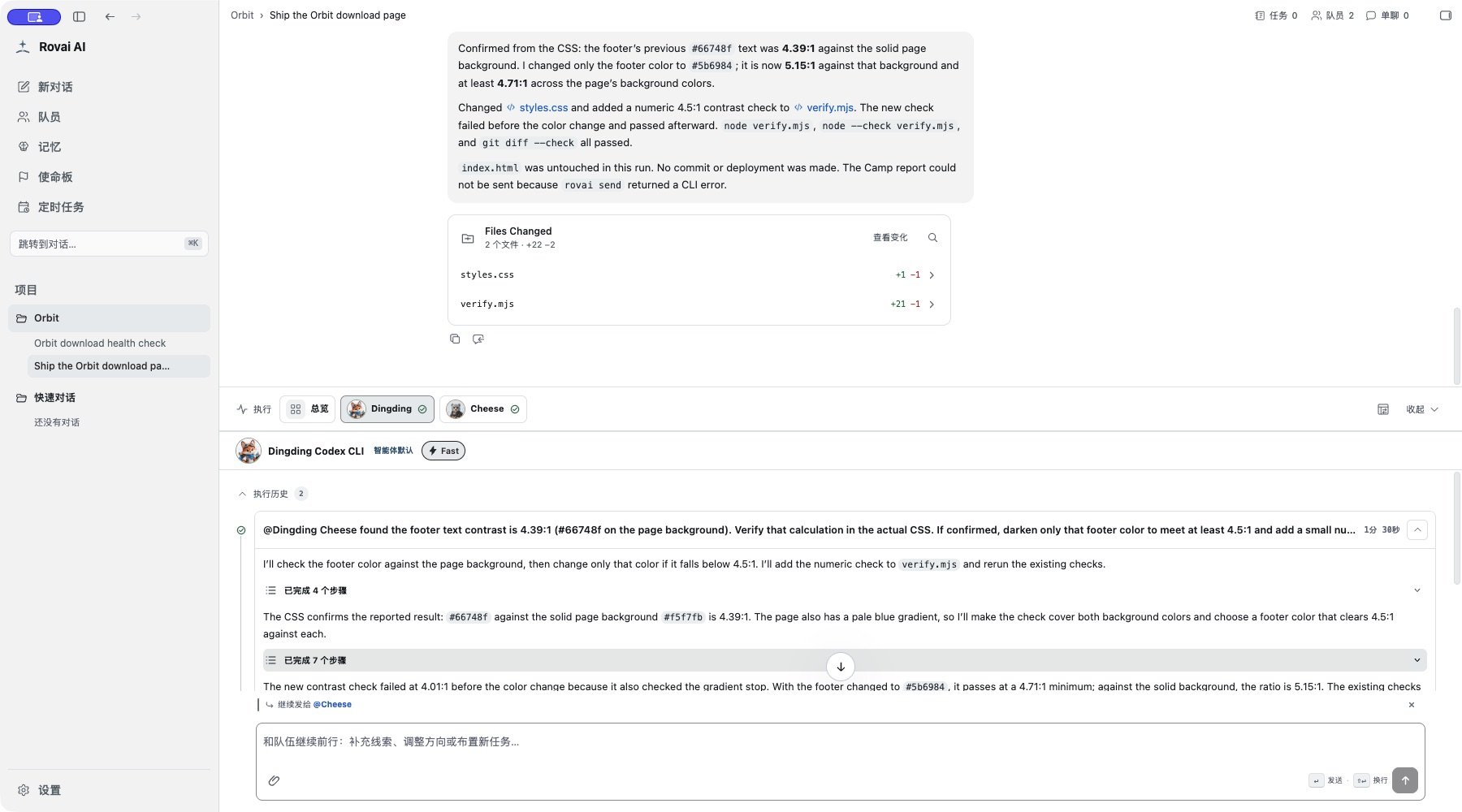
先看懂执行记录
- 队员选择区
- 在总览与队员之间切换。每张卡对应一段执行,不要把甲队员的步骤当成乙队员回复的证据。
- 执行卡片
- 查看状态、标题和用时;展开后看工具步骤与结果。
- 步骤详情
- 命令、文件读取或工具结果说明该步骤发生了什么;单步成功不代表整次执行成功。
- 原消息入口
- 等待或排队项可定位到触发它的消息;修改或撤回工作前先回看原请求。